Windsurf 账号使用说明
Windsurf 账号使用说明
本文档将指导您如何配置和使用从转转AI商城购买的 Windsurf 账号。
适用系统
- Windows 10 / 11
- macOS
- Linux
前期准备
在开始之前,请确保您已完成以下准备工作:
- 安装 Windsurf 编辑器 - 请前往 Windsurf 官网 下载并安装最新版本
第一步:获取账号信息
购买成功后,您会收到一封来自 Admin@email.uu6.top 的邮件,邮件中包含您的账号信息(JSON 格式数据):
{
  "email": "...",
  "password": "...",
  "refreshToken": "..."
}
⚠️ 注意: 虽然您可以直接使用账号密码去登录,但是如果同一机器多次直接更换账号,可能会有封号的风险
✅ 推荐: 使用UU6网站自研工具(ai-account-manager)进行一键换号
第二步:下载UU6网站自研的账号管理工具(ai-account-manager)
github地址为:https://github.com/uu6-group/ai-account-manager
- 国内加速下载
| 系统 | 加速链接 |
|---|---|
| macOS (Apple Silicon) | AI.Account.Manager-mac-arm64.dmg |
| macOS (Intel) | AI.Account.Manager-mac-x64.dmg |
| Windows | AI.Account.Manager-win-x64.exe |
| Linux (AppImage) | AI.Account.Manager-linux-x64.AppImage |
| Linux (deb) | AI.Account.Manager-linux-x64.deb |
第三步:导入账号
-
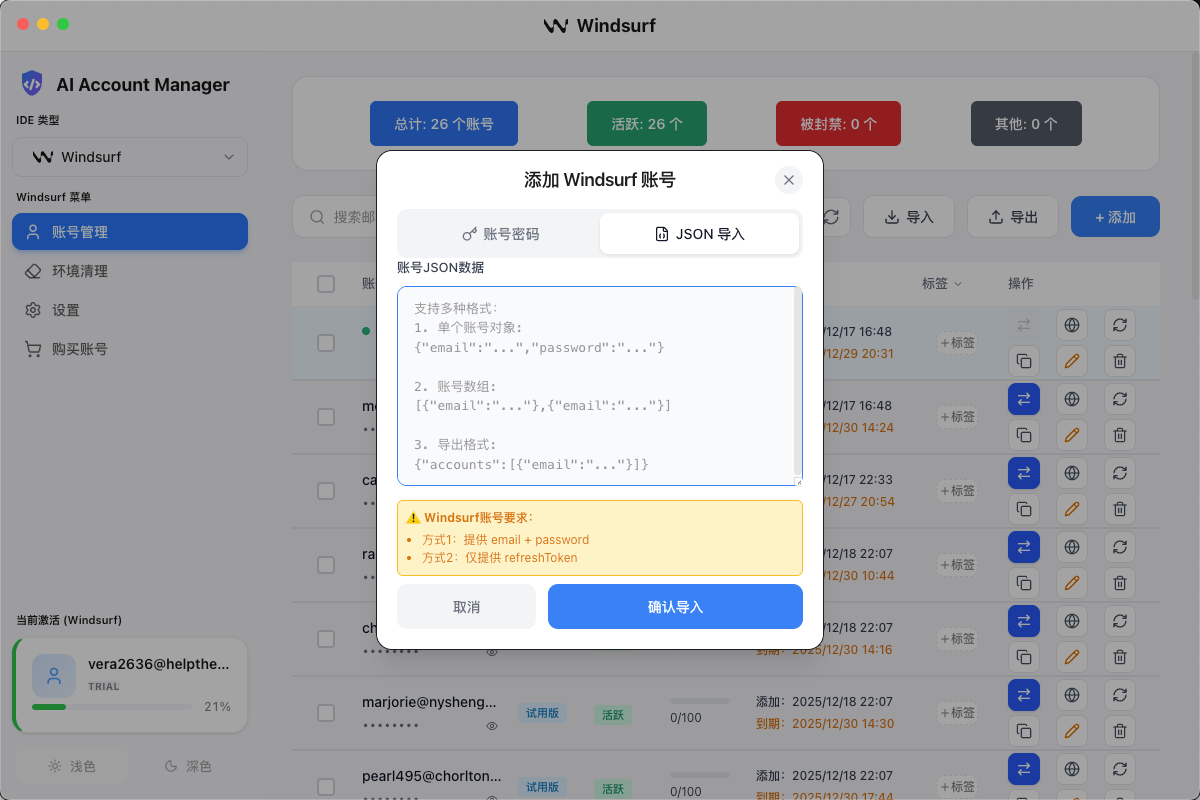
打开ai-account-manager软件,选择IDE类型为Windsurf
-
在账号管理页面点击“添加”按钮,在弹出框中选择“JSON导入”
-
把邮件中的JSON信息粘贴到文本框中,点击“导入”按钮完成账号导入
第四步:一键换号登录 Windsurf
-
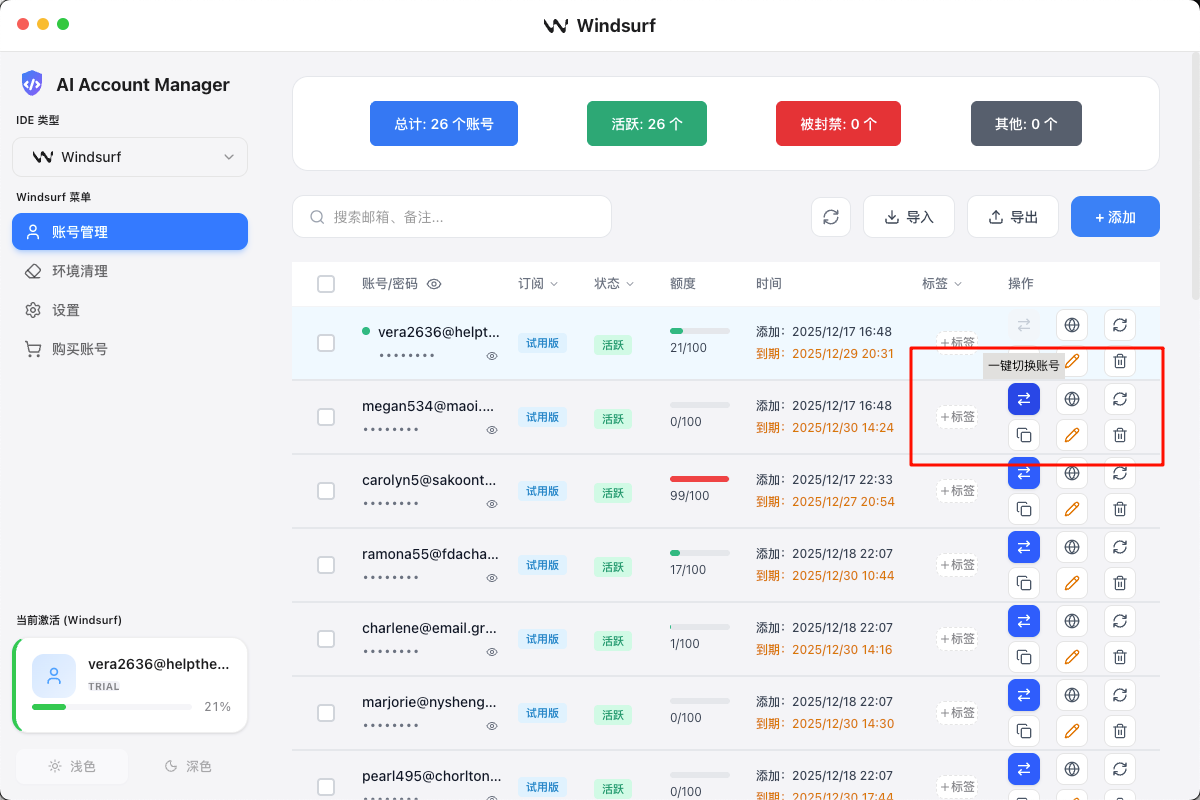
账号管理页面找到刚才导入的账号
-
点击该账号的最后一列中的“一键切换账号”按钮,就会自动登录Windsurf了
🎉 恭喜! 您已完成所有配置,现在可以开始使用 Windsurf 了!