Cursor 账号使用说明
Cursor 账号使用说明
本文档将指导您如何配置和使用从转转AI商城购买的 Cursor 账号。
适用系统
- Windows 10 / 11
- macOS
前期准备
在开始之前,请确保您已完成以下准备工作:
- 安装 Cursor 编辑器 - 请前往 Cursor 官网 下载并安装最新版本
获取账号信息
购买成功后,您会收到一封来自 Admin@email.uu6.top 的邮件,邮件中包含您的账号信息(JSON 格式数据):
{
    "email": "niuniu@14thgainsborough.org.uk",
    "WorkosCursorSessionToken": "user_01K9......"
  }
可以选择以下登录方式:
- 使用cookies登录(推荐!)
- 直接使用邮件验证码登录
- 使用工具登录(带清理环境),多次使用试用账号必须要先清理环境
使用cookies登录(可选):修改浏览器cookies登录
-
打开cursor官网: https://cursor.com/cn
-
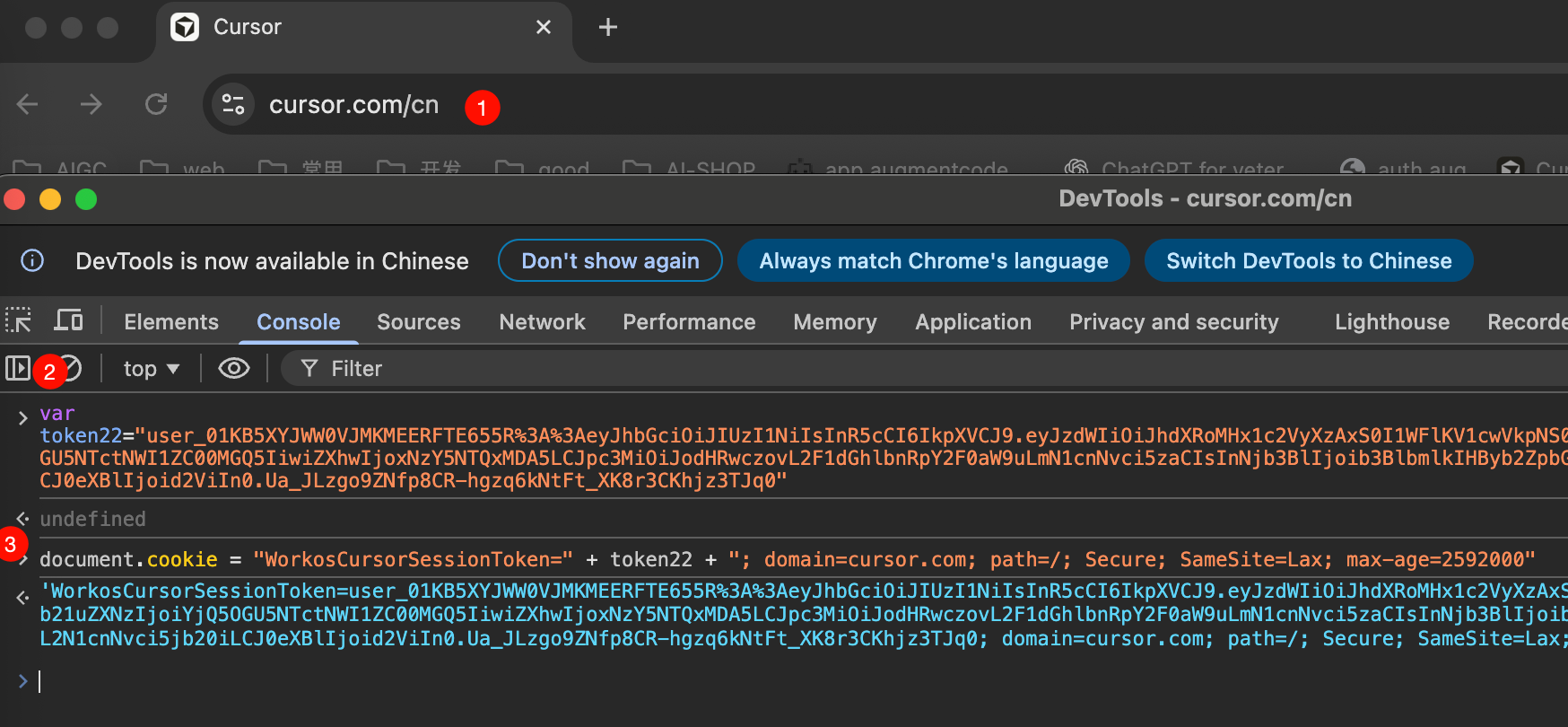
按F12打开浏览器控制台,切换到Console页签
-
粘贴以下代码,然后回车运行:
-
先申明变量(需要替换值为邮件中
WorkosCursorSessionToken的值)var token22="user_...."回车运行
-
新增cookies(直接复制粘贴,回车运行):
document.cookie = "WorkosCursorSessionToken=" + token22 + "; domain=cursor.com; path=/; Secure; SameSite=Lax; max-age=2592000"记得回车运行!参考图片:
-
-
打开 https://cursor.com/cn/dashboard 就是登录状态了
邮件登录(可选):直接使用邮件验证码登录
- 打开uu6自研邮件接收系统网站: https://mail2.uu6.top/
- 输入你获取到的账号email,点击创建
- 请前往 Cursor 官网 ,点击登录,输入邮箱后点击“继续按钮”。等待页面跳转后点击“邮箱登录验证码”按钮。
- 在uu6自研邮件接收系统获取验证码邮件,回到Cursor登录页面输入验证码登录
工具登录(可选):下载工具
您选择以下两个工具的其中之一:
| 工具名称 | 下载地址 |
|---|---|
| fly-cursor 账号管理工具 | 点击跳转 |
| YCursor 账号管理工具 | 点击跳转 |
- fly-cursor使用文档 & 常见问题: 点击跳转
工具登录(可选):导入账号
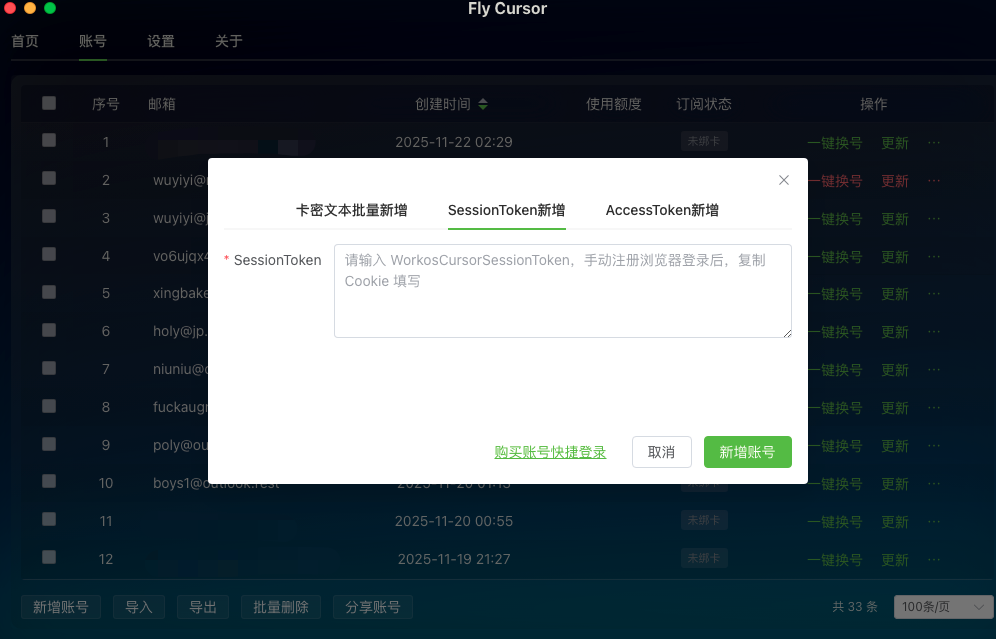
- 打开 fly-cursor 账号管理工具,切换到账号页签,点击
新增账号按钮,选择SessionToken新增, - 复制邮件中的
WorkosCursorSessionToken值 - 粘贴导入
工具登录(可选):登录 Cursor
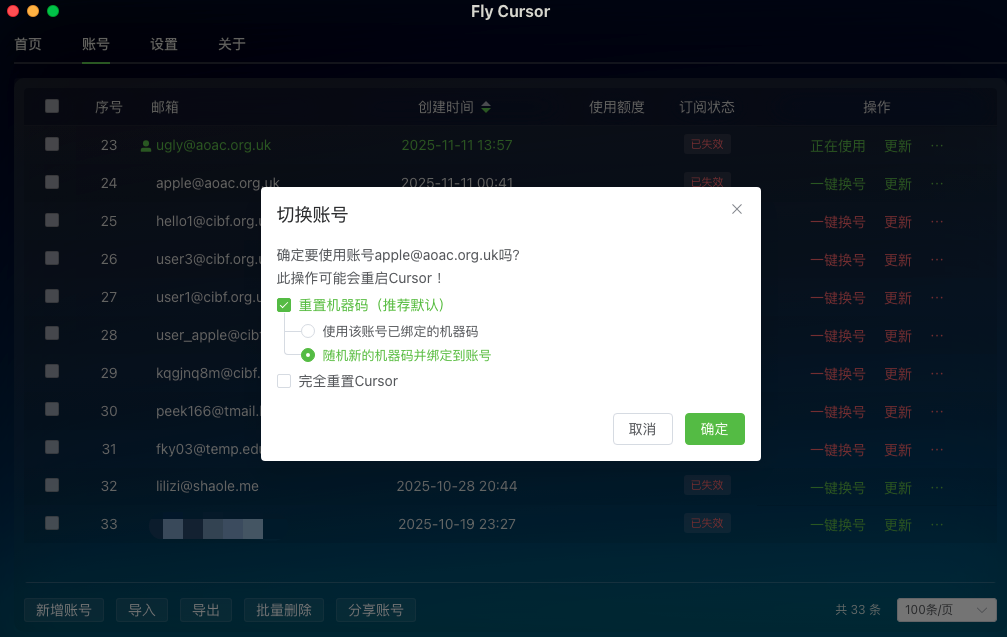
- 在 fly-cursor 账号管理工具,找到您刚导入的账号
- 点击 一键换号 按钮
- 在弹出的窗口中选择 随机新的机器码并绑定到账号 并点击确认
- 稍等片刻,Cursor 将自动完成登录
🎉 恭喜! 您已完成所有配置,现在可以开始使用 Cursor 了!