Augment 账号使用说明
本文档将指导您如何配置和使用从转转AI商城购买的 Augment 账号。
适用系统
- Windows 10 / 11
- macOS
- Linux
前期准备
在开始之前,请确保您已完成以下准备工作:
- 安装 VSCode 编辑器 - 请前往 VSCode 官网 下载并安装最新版本
第一步:获取账号信息
购买成功后,您会收到一封来自 Admin@email.uu6.top 的邮件,邮件中包含您的账号信息(JSON 格式数据):
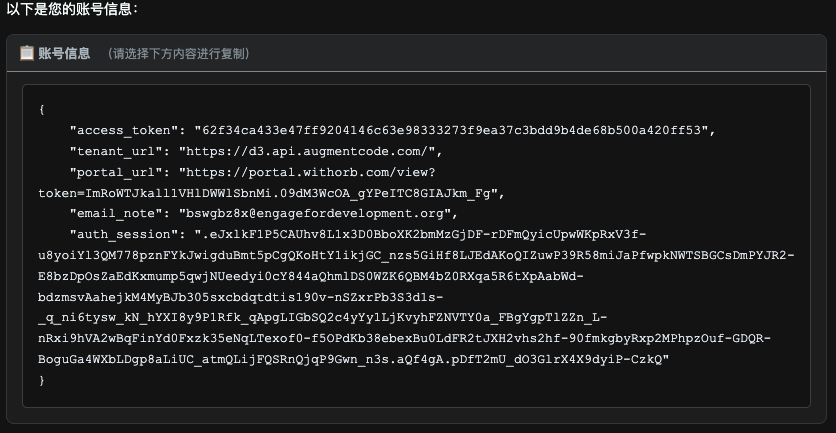
第二步:清理 Augment 环境(重要!)
⚠️ 警告:此步骤非常重要,请务必完成!
为了防止因重复试用导致账号被封,请按以下步骤操作:
- 使用开源工具清理您的本地环境:AugmentCode-Free
- 删除之前的 Augment 聊天记录
- 绝对不要继续使用之前的聊天窗口,否则账号大概率会被封禁
第三步:下载必要工具
您需要下载以下两个工具:
| 工具名称 | 下载地址 |
|---|---|
| ATM 账号管理工具 | 点击下载 |
| Augment 魔改插件 | 点击下载 |
第四步:安装插件
- 打开 VSCode
- 点击左侧边栏的 扩展图标(或按
Ctrl+Shift+X/Cmd+Shift+X) - 将下载好的 Augment 魔改插件文件(
.vsix格式)直接拖入扩展管理页面 - 安装完成后重启 VSCode
第五步:导入账号
方式一:单个导入
- 打开 ATM 账号管理工具
- 复制邮件中的
auth_session值 - 粘贴导入
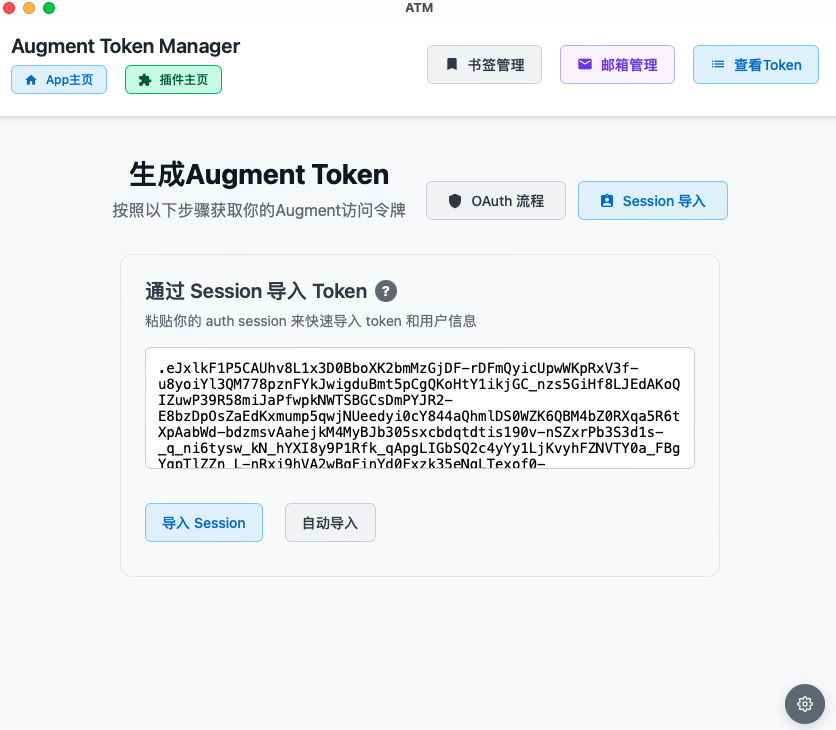
方式二:批量导入
如果您有多个账号,可以直接导入整个 JSON 数据:
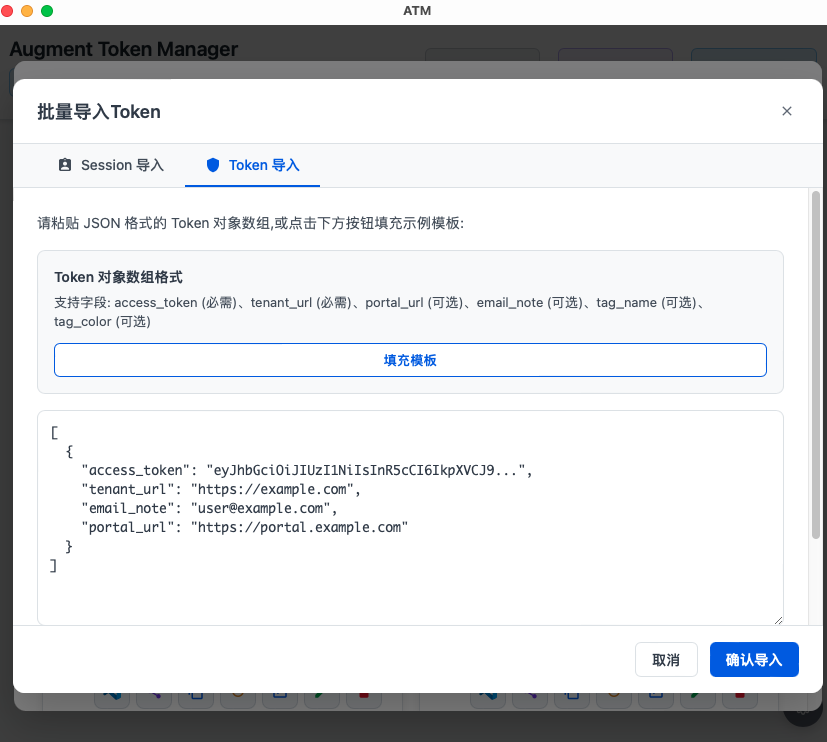
第六步:登录 Augment
- 在 ATM 工具的 Token 列表中,找到您刚导入的账号
- 点击该行的 VSCode 图标
- 在弹出的窗口中选择 VSCode 编辑器
- 稍等片刻,Augment 插件将自动完成登录

常见问题
Q: 登录失败怎么办?
请确保已完成第四步的魔改插件安装,并使用全新的聊天窗口。
Q: 插件安装后找不到?
请重启 VSCode,然后在扩展列表中搜索 “Augment”。
🎉 恭喜! 您已完成所有配置,现在可以开始使用 Augment 了!