Kiro 账号使用说明
Kiro 账号使用说明
本文档将指导您如何配置和使用从转转AI商城购买的 Kiro 账号。
适用系统
- Windows 10 / 11
- macOS
- Linux
前期准备
在开始之前,请确保您已完成以下准备工作:
- 安装 Kiro 编辑器 - 请前往 Kiro 官网 下载并安装最新版本
第一步:获取账号信息
购买成功后(使用优惠码购买的时候,就算显示是0元,也一定要记得点击支付按钮),您会收到一封来自 Admin@email.uu6.top 的邮件,邮件中包含您的账号信息:
StartUrl: https://xxx.awsapps.com/start 邀请链接:https://us-east-1.signin.aws/start
第二步:通过邀请链接修改密码和登录(需要自备梯子)
-
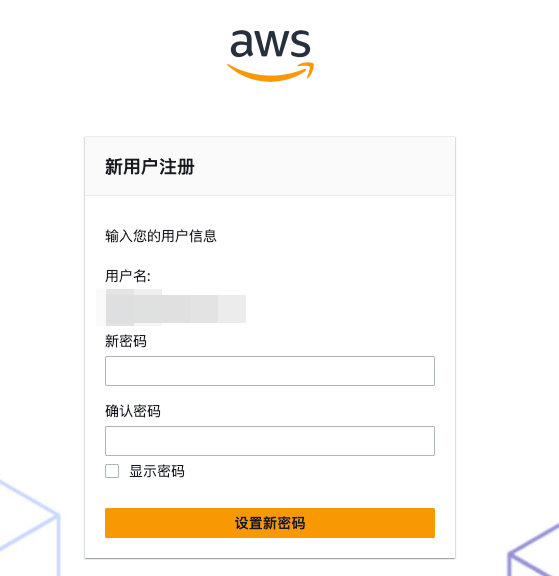
复制 邮件中的邀请链接 ,并且通过浏览器打开这个链接,您会看到以下页面:
-
请记得这个用户名,并且为这个账户设置密码。
-
完成密码设置后。如果跳到登陆页面,则使用刚才的用户名和密码登录。如果直接跳到已登录状态的页面,则不再需要登录。
-
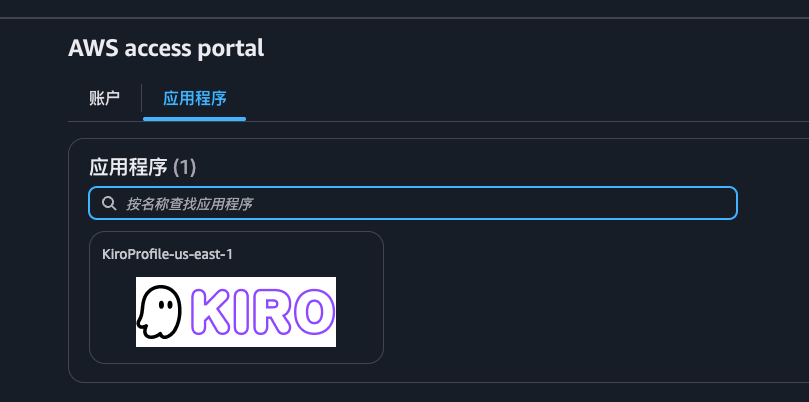
登录完成后您将看到这样的页面,保留着它登录的状态不要关闭:
第三步:登录Kiro编辑器
-
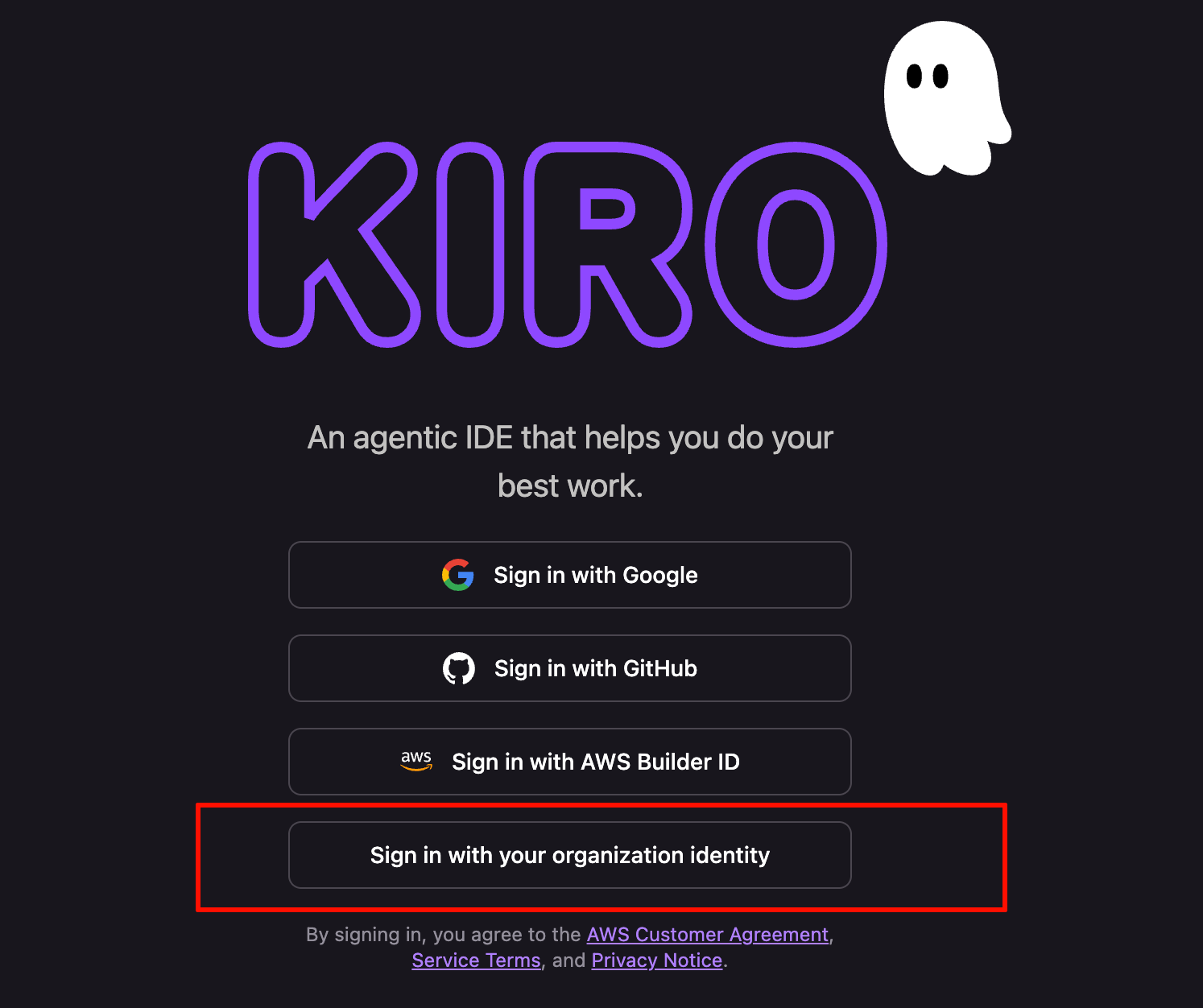
打开Kiro编辑器(如果已登录则需要先退出账号),看到以下登录页面
-
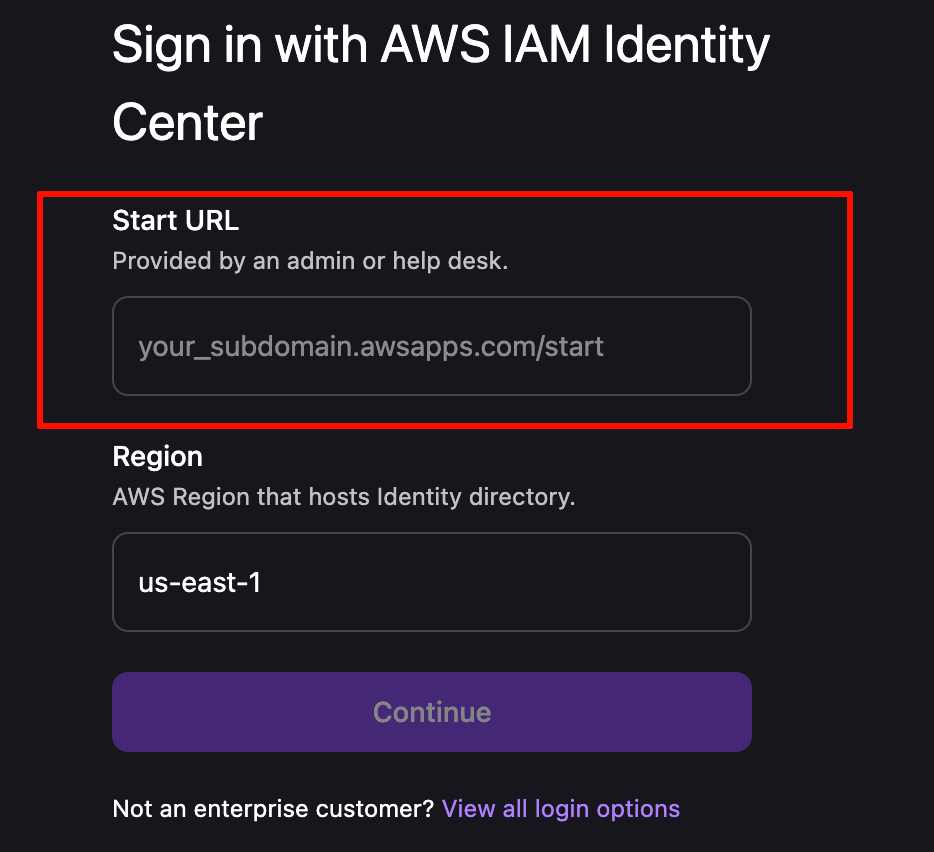
点击 “Sign in with your organization identity” 按钮(图片中红框的按钮),会出现以下表格框:
-
在第一个输入框(图片中红色框框)中填入 购买的邮件中的账号信息 中的 startUrl 的值,然后点击继续按钮。
-
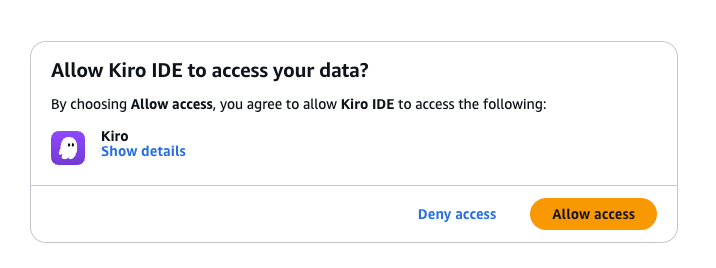
浏览器会弹出一个页面,因为我们在第二步的时候已经登录过账号了,所以不再需要登录。会显示以下页面,点击“Allow access”按钮就完成登录了:
🎉 恭喜! 您已完成所有配置,现在可以开始使用 Kiro 了!